
Windows11のデスクトップに表示されることがある「この写真に関する詳細情報」アイコンを削除する方法について解説します。
【Windows11】「この写真に関する詳細情報」アイコンの削除方法
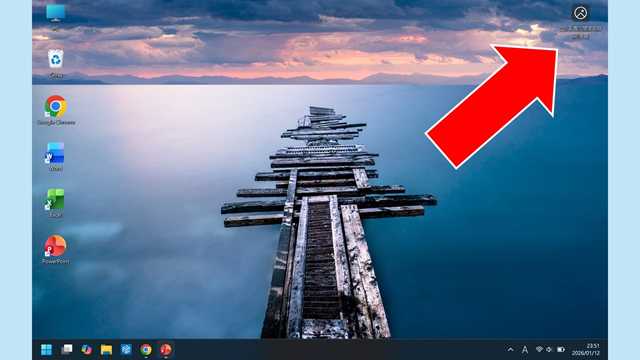
Windows11でデスクトップ右上に登場することがある「この写真に関する詳細情報」アイコンを削除する方法を解説します。
【Windows11】「この写真に関する詳細情報」アイコンとは
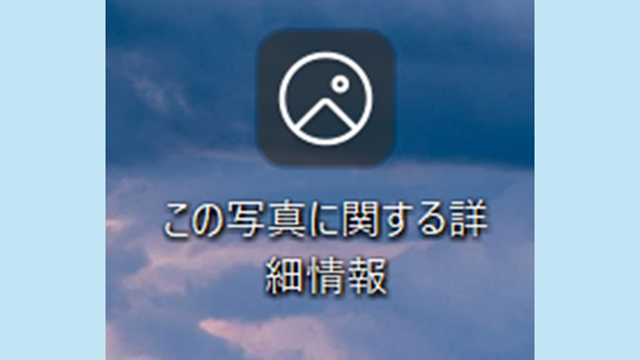
「この写真に関する詳細情報」アイコンは、Windows11の機能の一つであるデスクトップ背景を自動的に変化させる機能を使用しているときに表示されるアイコンです。自動的に表示される背景は「Windowsスポットライト」と呼ばれ、これをクリックすると表示されている背景の詳細情報を検索できます。Windows11に搭載されている無駄なおせっかい機能の一つです。
【Windows11】「この写真に関する詳細情報」アイコン ~テーマ変更による削除方法~
「この写真に関する詳細情報」アイコンをテーマ変更で削除する方法を解説します。
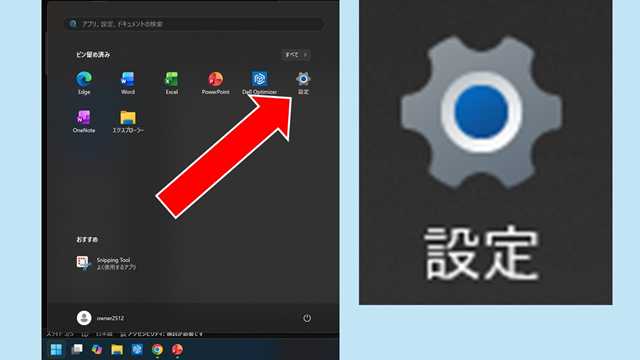
まずスタートボタンを押して「設定」を開きます。
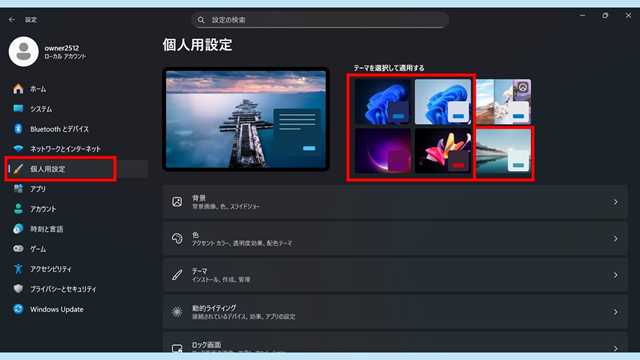
設定が表示されたら、左側のメニューから「個人用設定」をクリックして、右側に表示される「テーマを選択して適用する」から好きなテーマを選択します。
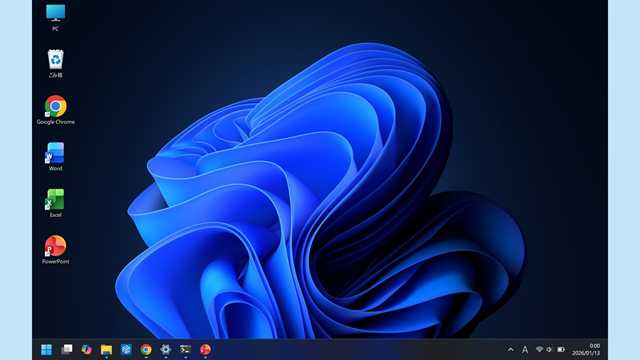
「この写真に関する詳細情報」アイコンが表示されないテーマを選択できると、「この写真に関する詳細情報」アイコンが削除されます。
「この写真に関する詳細情報」アイコンが表示されるテーマ
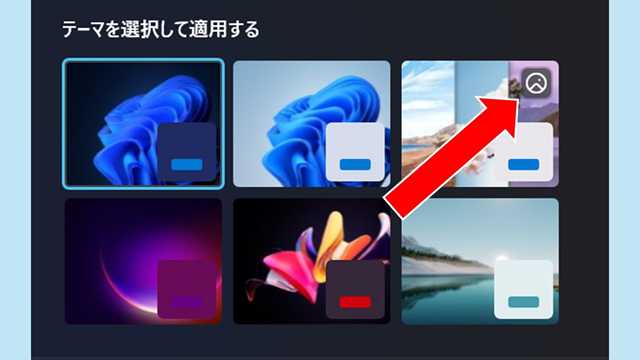
テーマを選択する画面ではいくつかのテーマがサムネイルで表示されています。このテーマのサムネイルの中に「この写真に関する詳細情報」アイコンと同じアイコンが表示されているテーマがあります。
このサムネイルのテーマを選択してしまうとアイコンが表示されてしまうので、「この写真に関する詳細情報」アイコンを削除したい方はこのアイコンが表示されていないテーマを選択しましょう。
【Windows11】「この写真に関する詳細情報」アイコン ~テーマ変更しない削除方法~
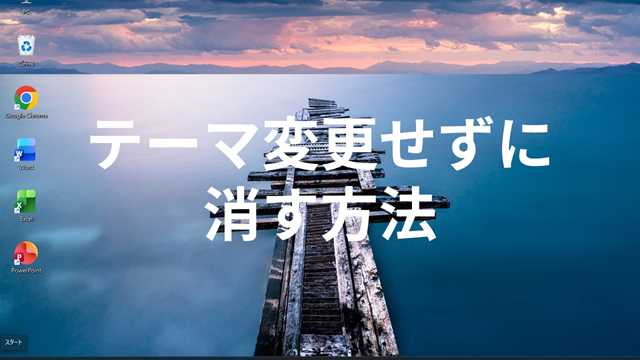
テーマを変更すると、自動で変更される風景の背景が変更されてしまいます。背景はそのままにして「この写真に関する詳細情報」アイコンのみ削除したい場合は、テーマを変更せずに「この写真に関する詳細情報」アイコンを消す方法を使います。
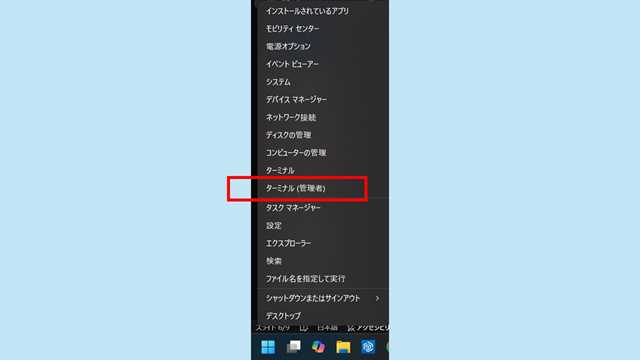
まずはスタートボタンを右クリックして「ターミナル(管理者)」をクリックします。
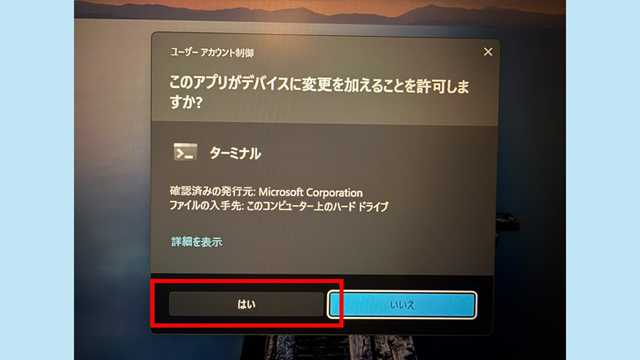
ユーザーアカウント制御というのが表示されるので「はい」をクリックします。
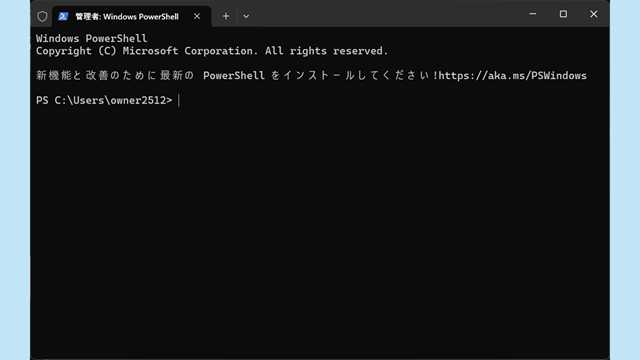
上記のような黒い画面が起動することを確認します。この画面をターミナルと呼びます。
reg add "HKCU\Software\Microsoft\Windows\CurrentVersion\Explorer\HideDesktopIcons\NewStartPanel" /v "{2cc5ca98-6485-489a-920e-b3e88a6ccce3}" /t REG_DWORD /d 1 /f上記コマンドをすべて選択してコピーしてください。
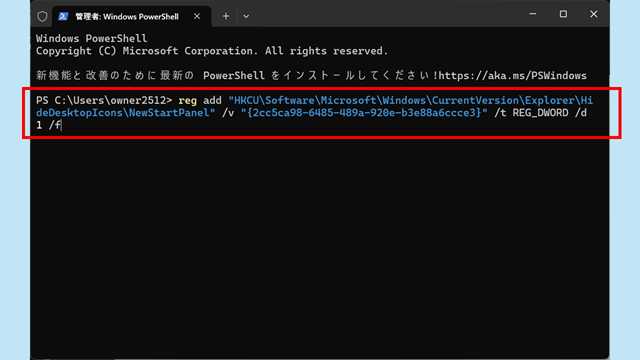
コマンドをコピーしたら先ほど起動したターミナル上で一度右クリックしてコマンドを貼り付けます。ターミナル上では右クリックしただけでコピーした内容を貼り付けできます。
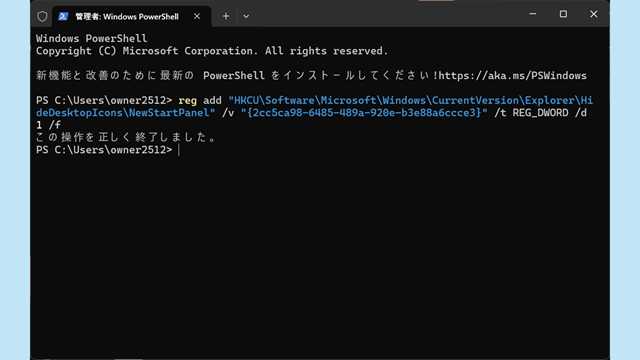
コマンドを貼り付けたらエンターキーを押してコマンドを実行します。「この操作を正しく終了しました。」が表示されたら処理完了です。ウインドウを閉じてターミナルを終了させます。
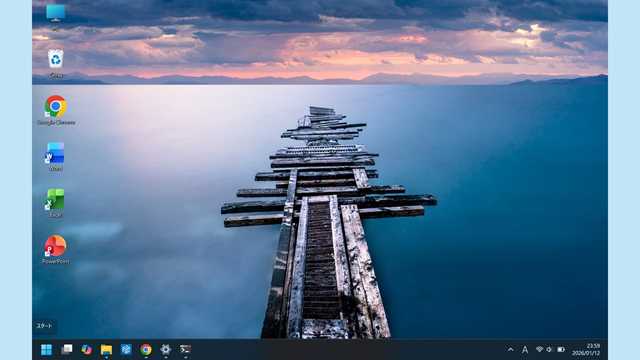
デスクトップを確認すると「この写真に関する詳細情報」アイコンが削除されて非表示になっています。もし、「この写真に関する詳細情報」アイコンが消えてなかったら、PCを一度再起動させてください。
「この写真に関する詳細情報」アイコンの戻し方
「この写真に関する詳細情報」アイコンを削除した時と同様の方法でターミナルを開き、下記コマンドを実行してください。これで「この写真に関する詳細情報」アイコンが表示されます。
reg delete "HKCU\Software\Microsoft\Windows\CurrentVersion\Explorer\HideDesktopIcons\NewStartPanel" /v "{2cc5ca98-6485-489a-920e-b3e88a6ccce3}" /f